WSA ใช้งานแอพแอนดรอยด์บนคอม Windows 10/11
ใช้งานแอพแอนดรอยด์บนคอมสามารถทำได้มามากนานแล้ว โดยจะใช้งานผ่านโปรแกรม Android Emulator เช่น BlueStacks, MEMU Play, LDPlayer
WSA หรือชื่อเต็มว่า Windows Subsystem for Android เป็นโปรแกรมที่พัฒนาโดยไมโครซอฟท์ (ตอนนี้ประกาศหยุดพัฒนาไปแล้ว WSA ของ Windows 11 จะซัพพอร์ตถึง วันที่ 5 มีนาคม 2025)
หลายคนคงรู้และสามารถนำ WSA มาใช้งานบน Windows 11 ได้ หลายคนอาจจะยังไม่รู้ ไม่สามารถนำมาใช้งานได้ และหลายคนคงคิดว่า WSA มีแค่บน Windows 11 จริงๆ แล้ว Windows 10 ก็มีใช้ใช้งานเหมือนกัน
ส่วนตัวแอดมินชอบ WSA มากกว่าโปรแกรม Android Emulator ทั่วไป เพราะ WSA สามารถใช้งานแอพแบบแยกหน้าต่างได้

โปรแกรม Android Emulator จะต้องสลับใช้งานแอพเหมือนบนมือถือ จะใช้งานแอพแบบแยกหน้าต่าง ตัวโปรแกรมจะต้องโคลนตัวเองขึ้นมาอีกอัน มันทำให้ต้องใช้ทรัพยากรบนคอม CPU, Ram เพิ่มมากขึ้น
จะใช้ WSA แรมขั้นต่ำจะต้อง 8 GB นะครับ
ท่านใดสนใจก็ไปดาวน์โหลดมาใช้งานกันได้ตามลิงก์ด้านล่างนี้ได้เลย
Windows Subsystem For Android 2407.40000.4.0 for Windows 10 x64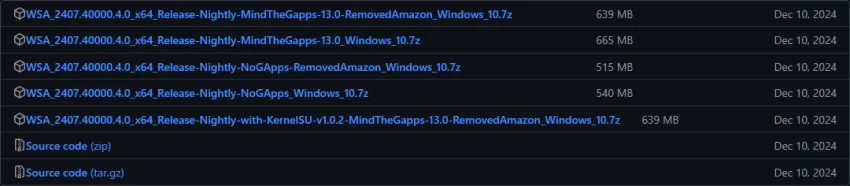
Windows Subsystem For Android 2407.40000.4.0 for Windows 11 x64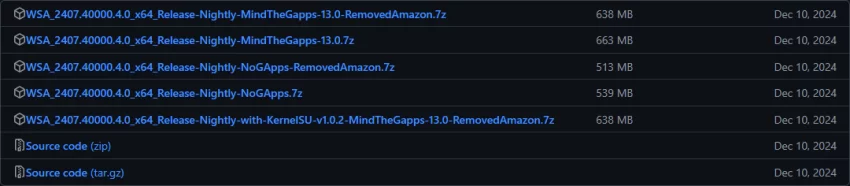
การใช้งาน เลือกโฟลดไฟล์ มีหลายไฟล์จะเลือกไฟล์ไหน เอาไฟล์แรกเลยครับ โหลดมาแล้วก็แตกไฟล์
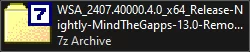

แอดมินจะเปลี่ยนชื่อโฟลเดอร์ WSA_2407.40000.4.0_x64 ที่แตกออกมาเป็น Windows Subsystem For Android
และเพื่อความเป็นระเบียบแอดมินจะย้ายโฟลเด้อนี้ไปไว้ใน C:\Program Files ภายในก็จะมีโฟลเดอร์และไฟล์ต่างๆ ตามภาพด้านล่างนี้
(ขั้นตอนนี้ไม่ต้องทำตามก็ได้นะครับ)
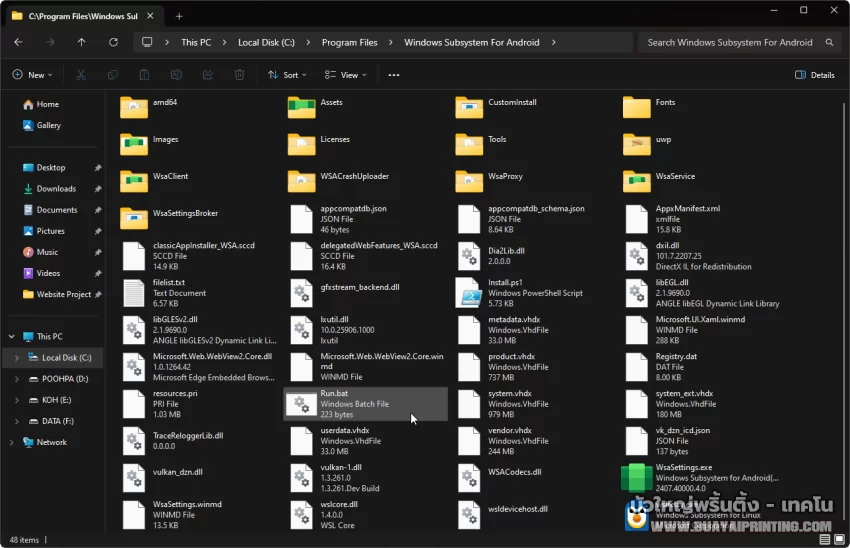
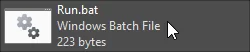
ดับเยิ้ลคลิกที่ไฟล์ Run.bat เพื่อทำการติดตั้ง
จะมีหน้าต่าง Cmd หรือ Terminal เปิดขึ้นมา
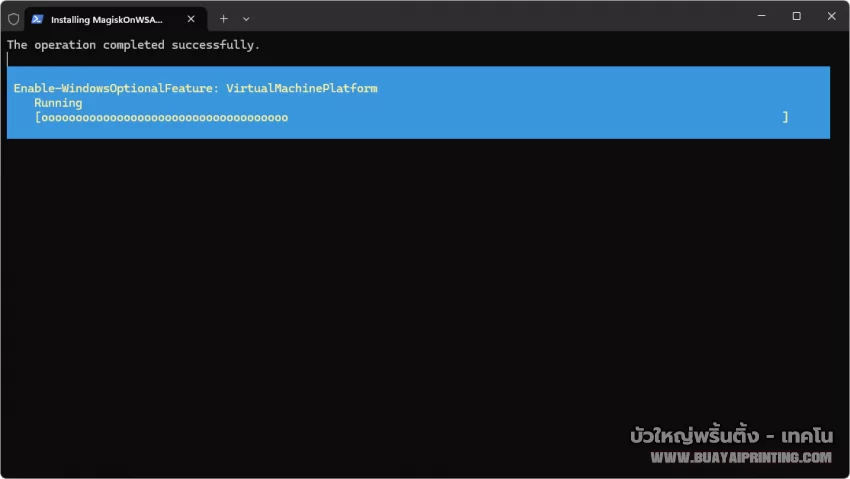
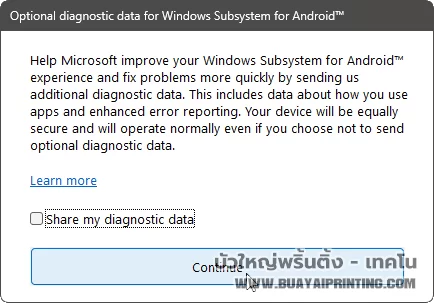
โปรแกรมจะทำการติดตั้งไปเรื่อยๆ ถ้ามีหน้าต่างขึ้นมาตามภาพด้านล่าง คลิก Continue ได้เลย
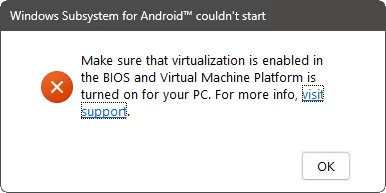
คอมแอดมินเจอปัญหาตามภาพด้านล่างนี้ ไม่สามารถติดตั้งต่อไปได้ ต้องแก้ไขปัญหาก่อน
(ปัญหานี้คอมเครื่องอื่นอาจจะไม่เจอก็ได้)
อะไรที่ถูกเปิดขึ้นมาก็ปิดไปก่อน
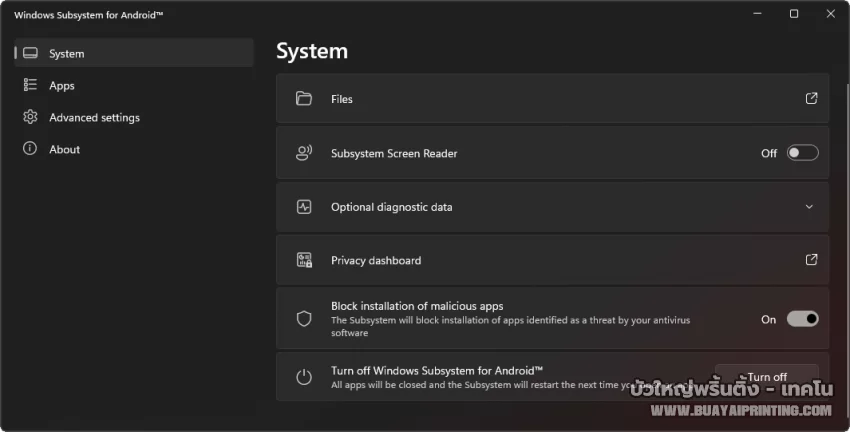
การแก้ไขปัญหา
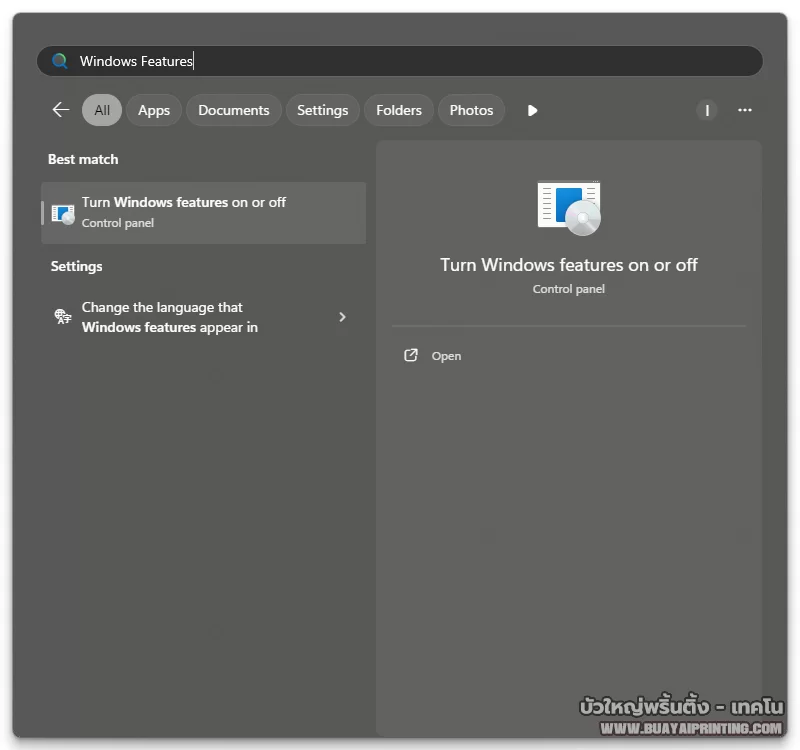
เปิดการค้นหาขึ้นมา หรือกดคีย์ลัด Windows+S พิมพ์ Windows features ในช่องค้นหา เจอแล้วก็คลิกเลย
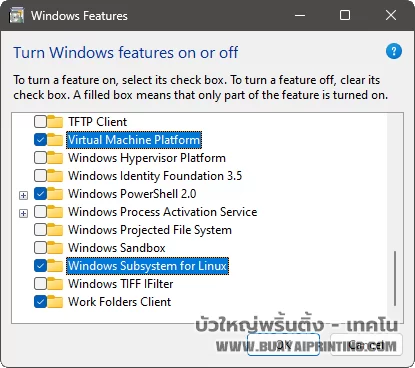
เปิดใช้งาน Virtual Machine Platform และ Windows Subsystem for Linux
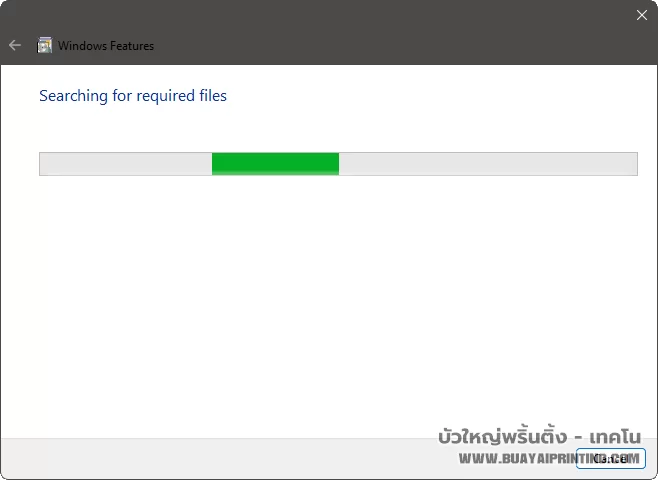
ระบบจะทำการเปิดใช้งานสักครู่ แล้วระบบจะแจ้งให้รีสตาร์ทคอม รีเลย!
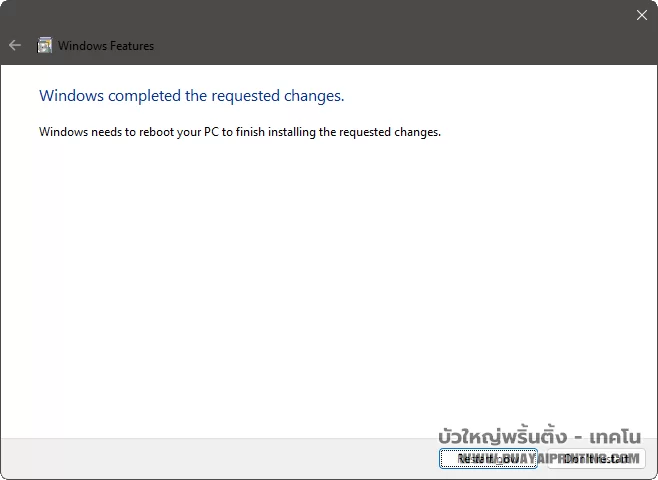
เมื่อคอมเปิดขึ้นมาแล้ว ไปดับเยิ้ลคลิกที่ไฟล์ Run.bat อีกที
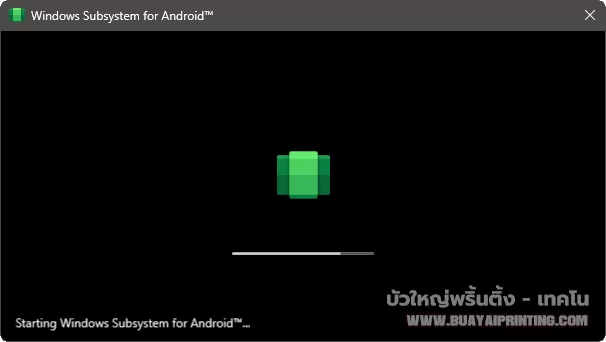
รอจนกว่่าโปรแกรมจะทำการติดตั้งเสร็จ แล้วมีหน้าต่างเปิดขึ้นมาตามภาพด้านล่างนี้
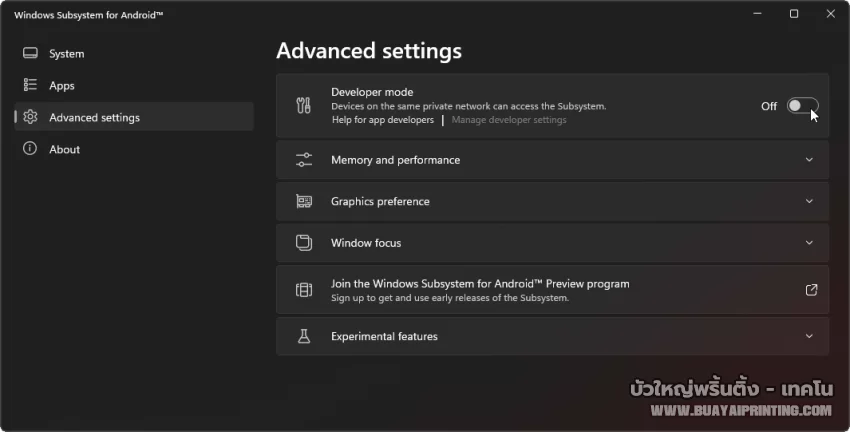
ถ้าต้องการเปิดโหมดผู้พัฒนาก็ตั้งค่าตามภาพ
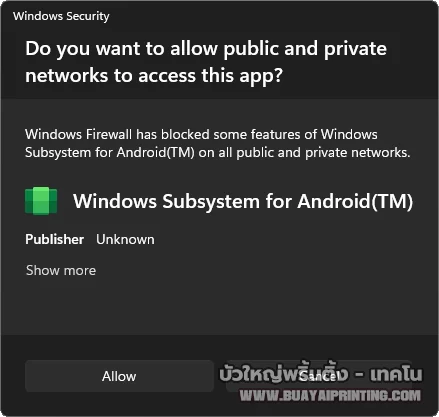
ลองเปลี่ยนภาษา

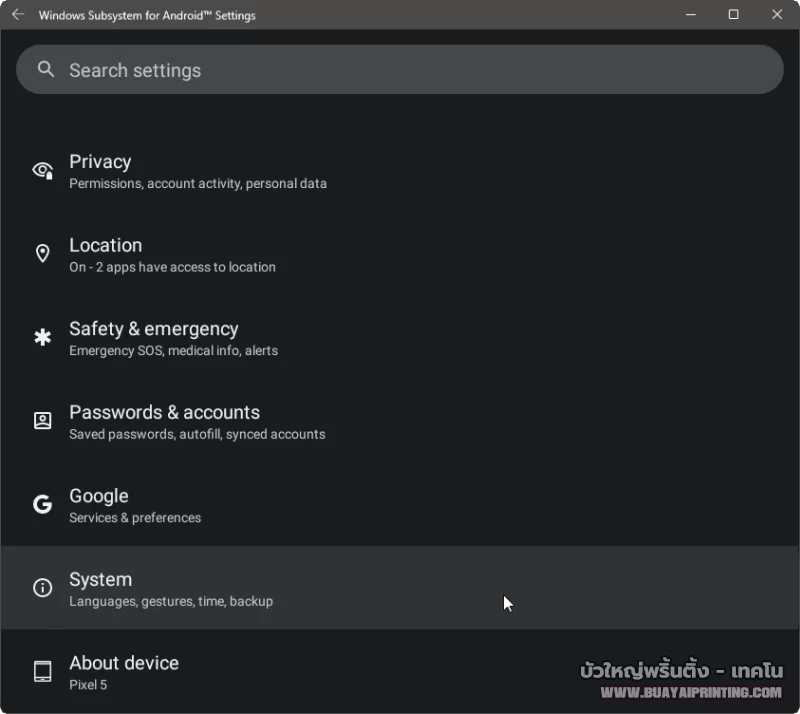
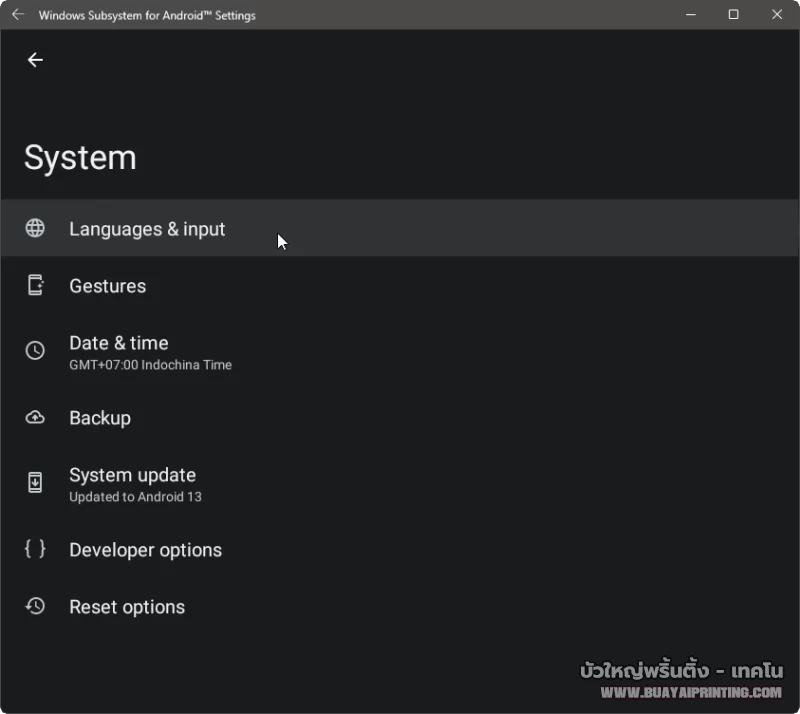
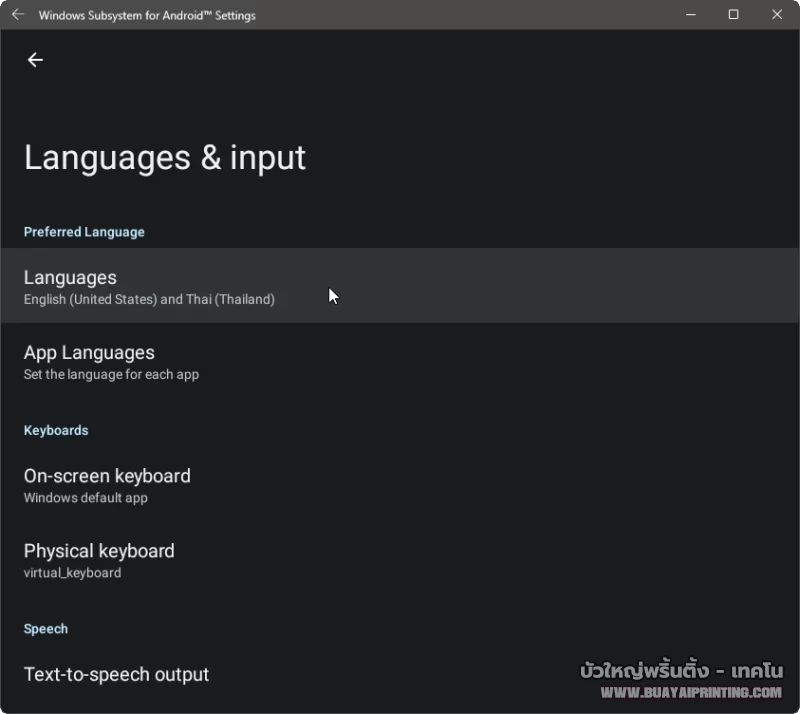
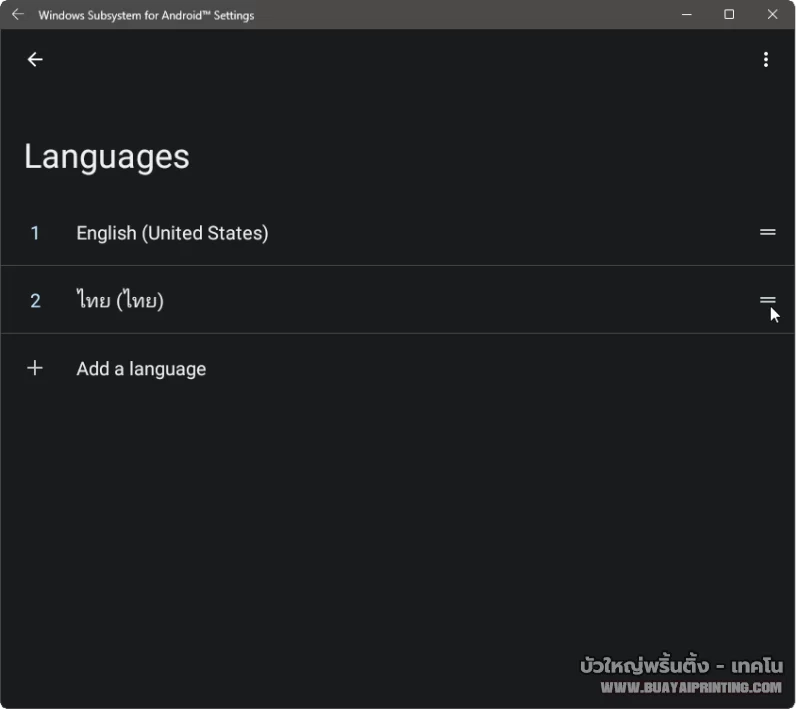
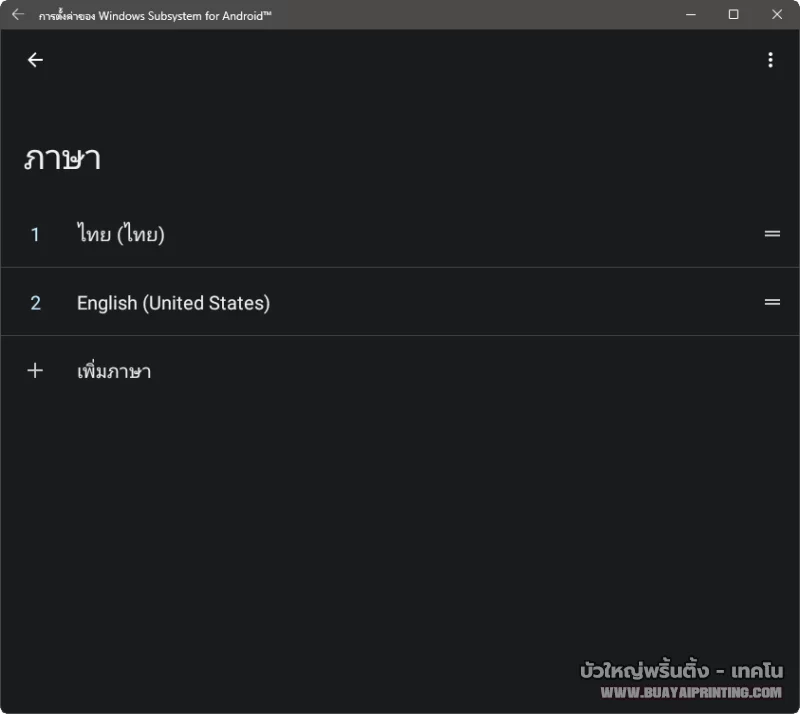
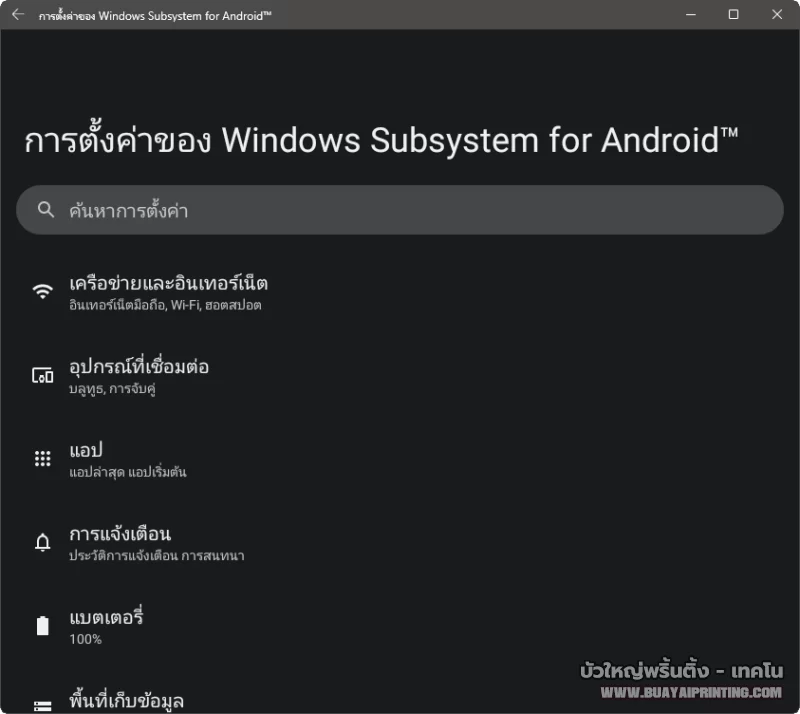
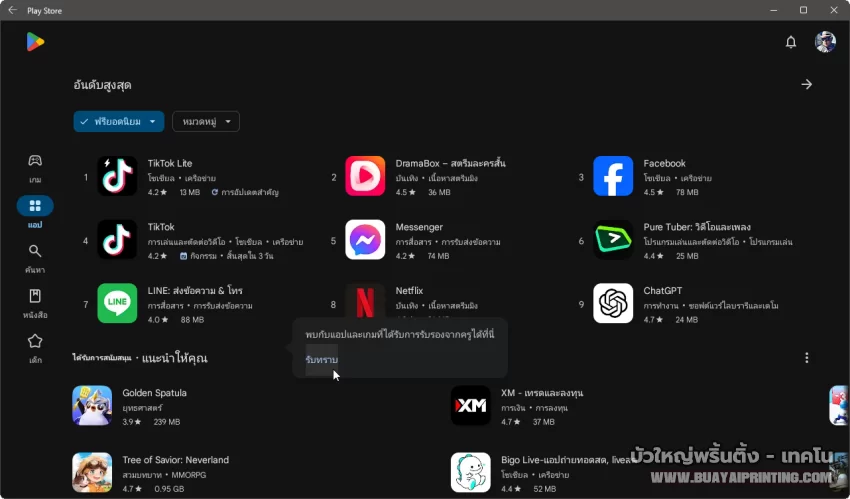
ในสตาร์ทเมนูจะมี Play Store ขึ้นมา ลองเข้าดู
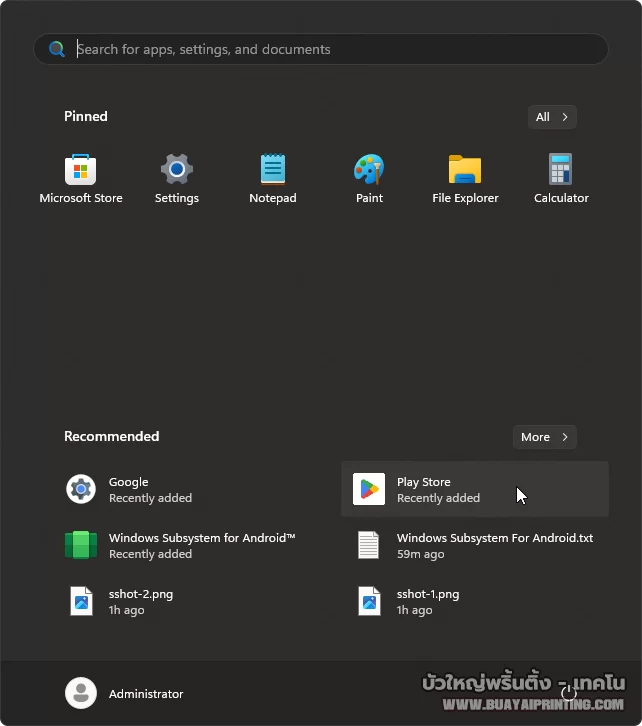
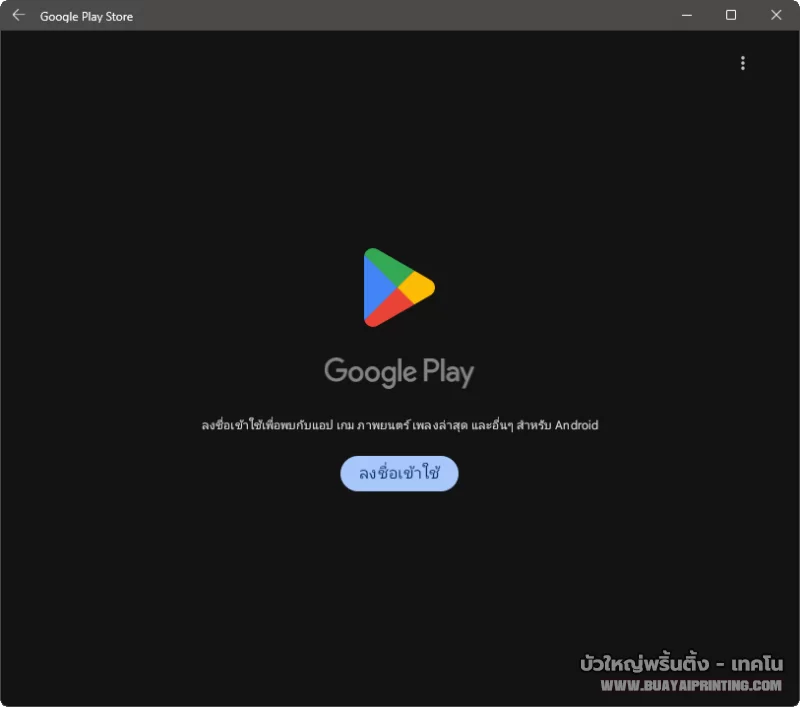
ลองล็อกอิน Gmail
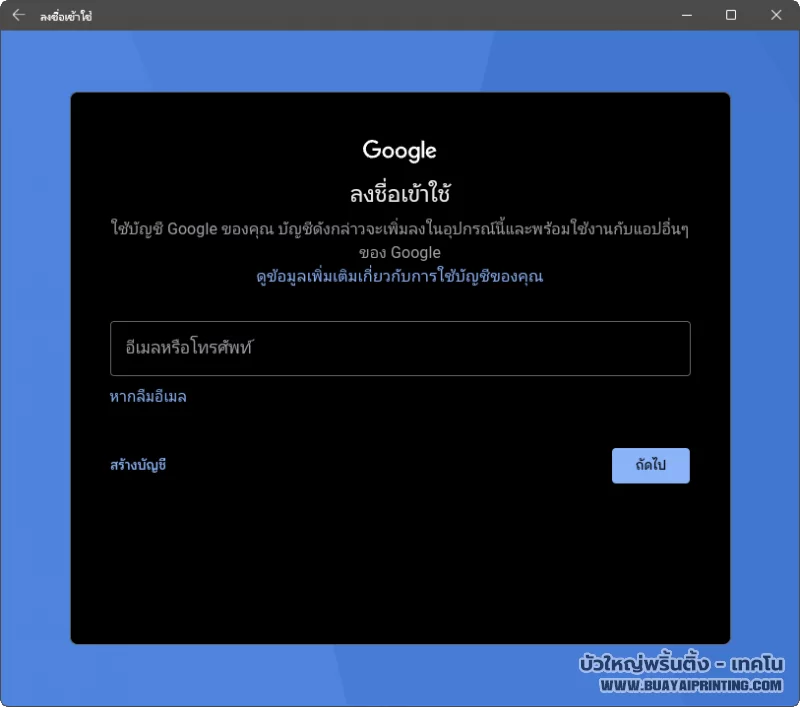
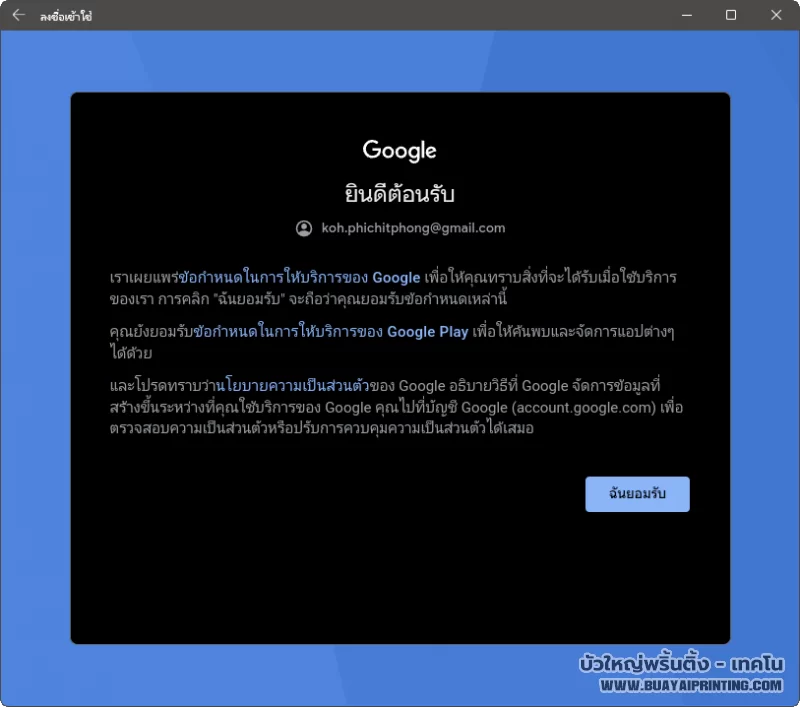
แค่นี้ก็สามารถติดตั้งและใช้งานแอพอนดรอยด์บนคอมได้แล้ว
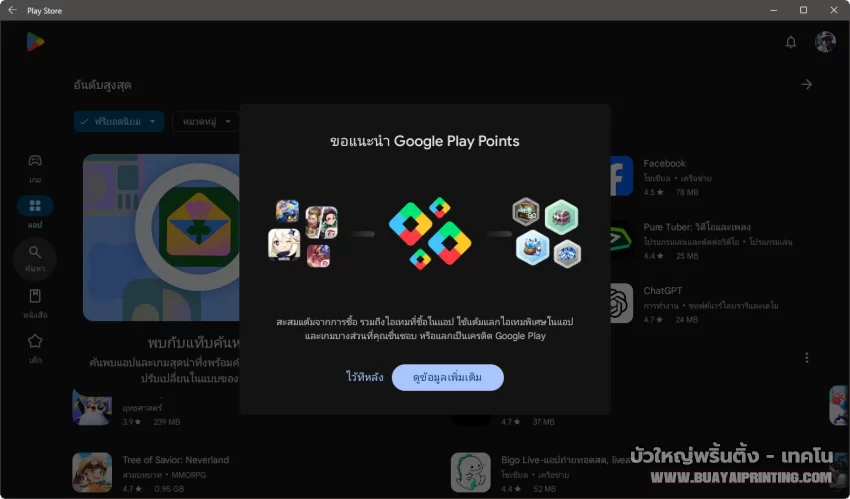
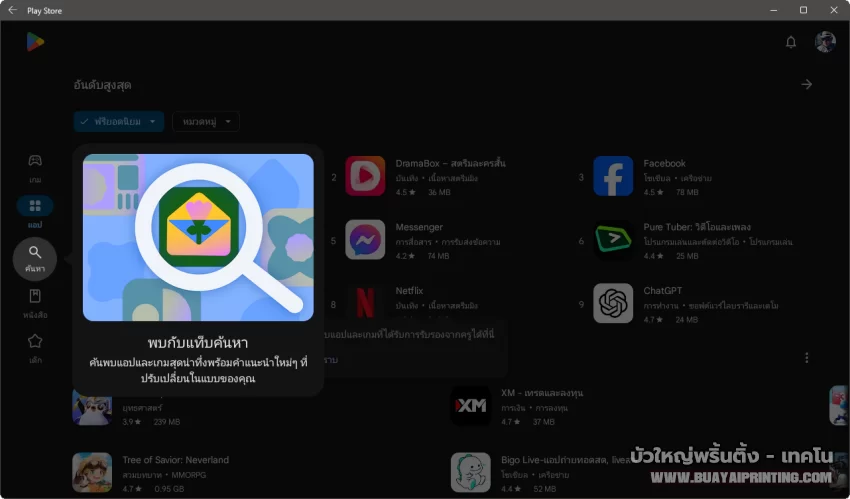
การเข้าถึงตำแหน่งของไฟล์ใน WSA ลองทำตามคลิปนี้นะครับ
จะเข้าถึงตำแหน่งของไฟล์ไปทำไม...?
ก็ในกรณีที่อยากจะติดตั้งแอพที่เป็นไฟล์ .apk ด้วยตัวเอง หรือ การใช้งานแอพแต่งภาพแล้วอยากเอารูปภาพที่แต่งแล้วออกมาใช้ ฯลฯ